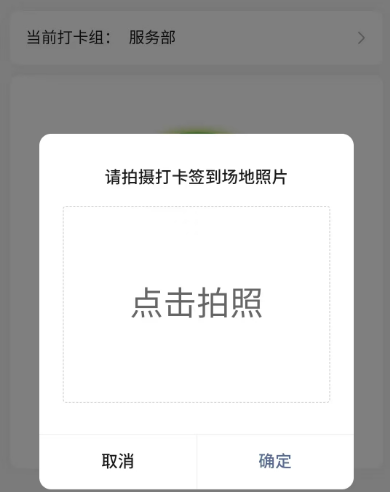
打卡签到功能可用于外派驻点人员打卡和签到,也可以用于各类活动的签到。
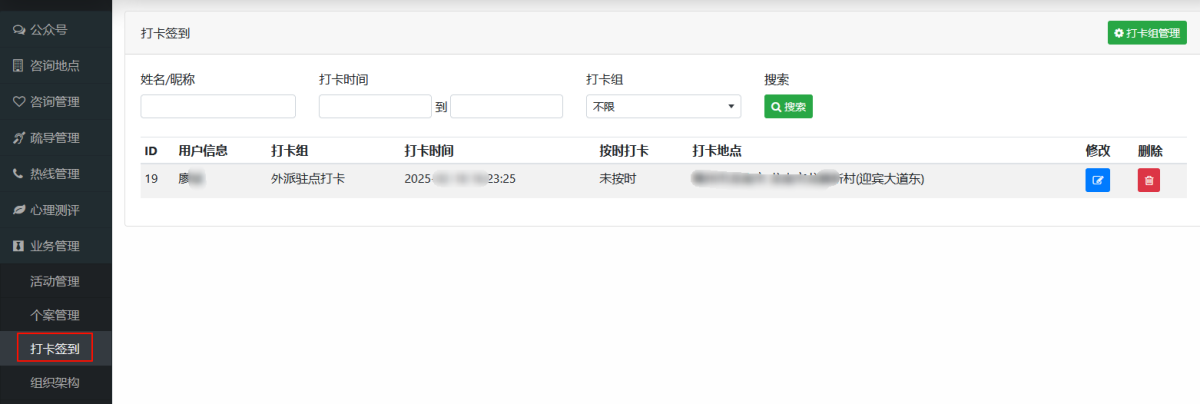
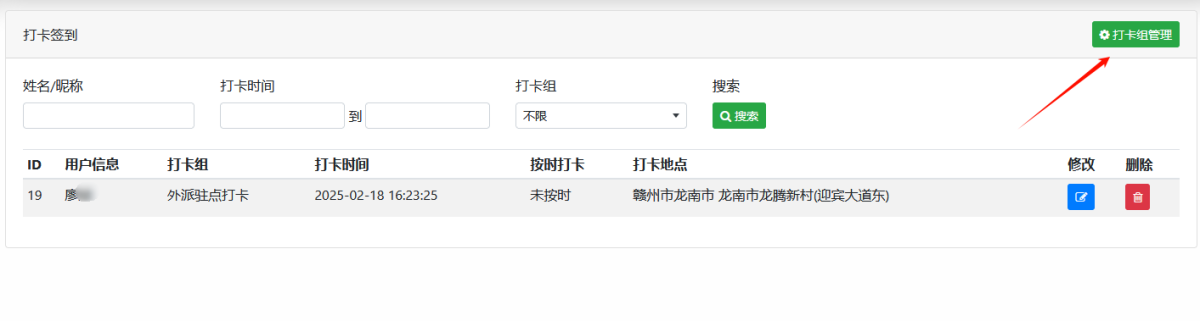
打卡签到记录
打卡签到组管理
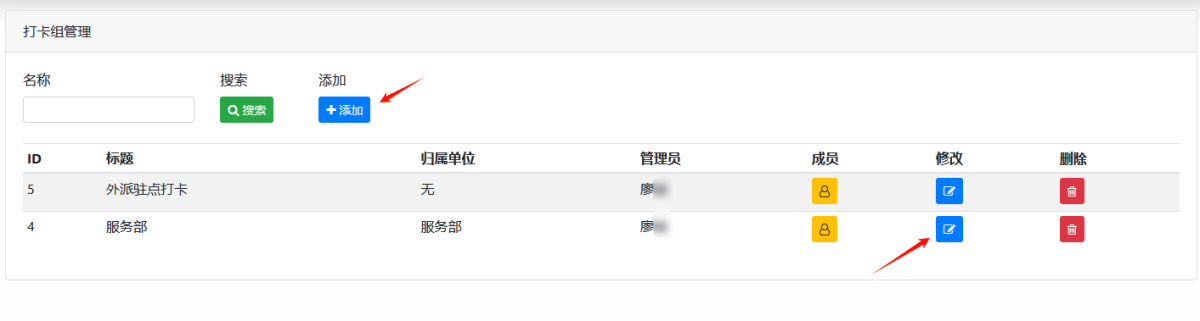
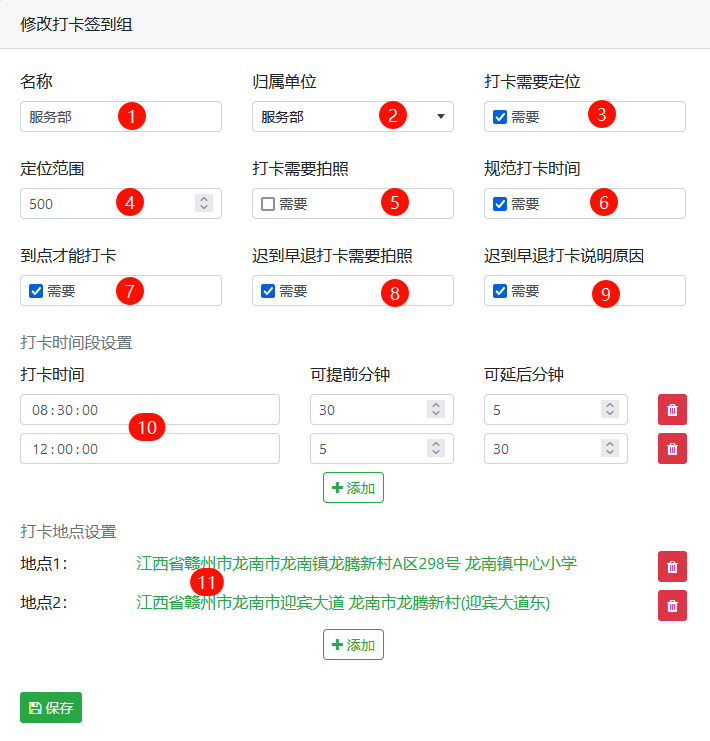
1、【名称】打卡签到组的名称,该名称会显示在打卡界面,如果同一个人在多个打卡签到组内,在打卡界面可以通过组名称来切换打卡签到组。
2、【归属单位】设置归属单位后,打卡签到记录上也会有归属单位标注,方便后期对打卡签到记录按归属单位进行统计。
3、【打卡需要定位】启用后用户打卡签到时会收集定位地址,并提示用户需要打开手机定位功能。
4、【定位范围】设置定位范围后,打卡签到时,系统会判断用户距离打卡地点的距离,超出距离就无法打卡签到。
5、【打卡需要拍照】启用后用户打卡签到时会弹出拍照界面,拍照后才能完成打卡签到。
6、【规范打卡时间】启用后用户打卡签到时会比对设置的打卡时间,不在打卡签到时间内的打卡签到会被标记为【未按时】。
7、【到点才能打卡】启用后用户打卡签到时会比对设置的打卡时间,不在设定的打卡时间段内将不能打卡签到。
8、【迟到早退打卡需要拍照】启用后用户打卡签到时,如果不在设定的打卡时间段内,打卡签到时会弹出拍照界面,拍照后才能完成打卡签到。与【打卡需要拍照】的区别是,【打卡需要拍照】不管是否在打卡时间段内,都需要拍照。
9、【迟到早退打卡说明原因】启用后用户打卡签到时,如果不在设定的打卡时间段内,打卡签到时会弹出未按时打卡原因输入界面,输入原因后才能完成打卡签到。
10、打卡时间设置。可以设置多个打卡签到时间。
11、打卡地点设置。可以设置多个打卡签到地点,打卡签到时,会用距离用户最近的打卡地点与用户所在位置的距离来和【定位范围】做比对,以判断用户是否到达打卡签到地点。如果开启了【打卡需要定位】,未到达打卡签到地点将不能打卡签到。
打卡组成员管理
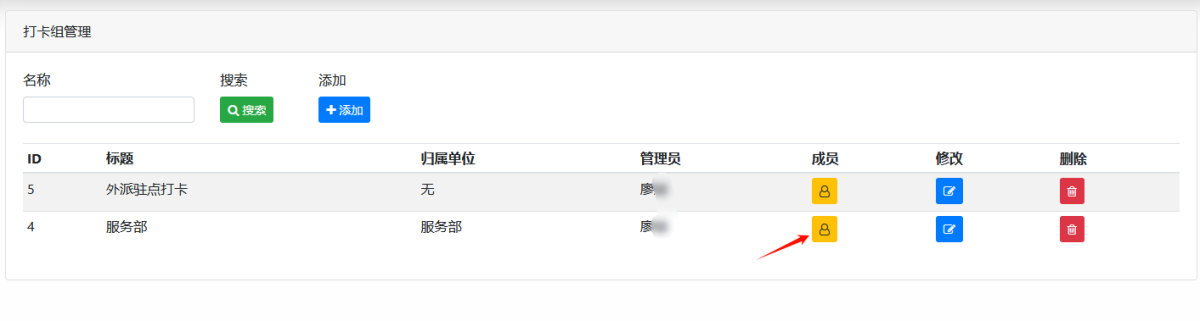
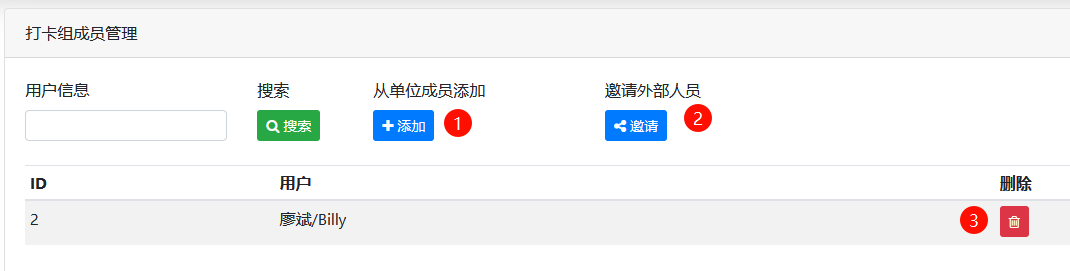
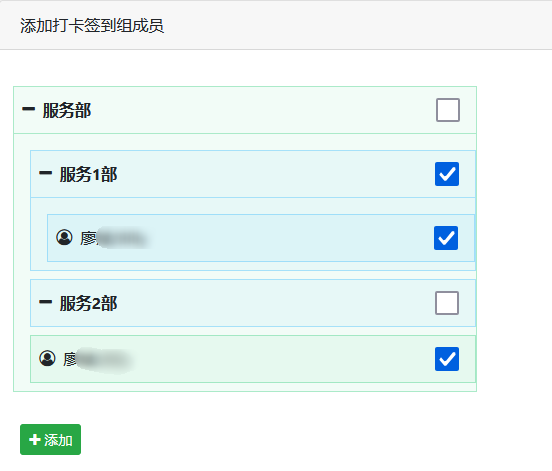
1、【从单位成员添加】将平台内各单位的已有职员添加到打卡签到组。
2、【邀请外部人员】生成邀请码,截图发给指定人员后,指定人员可通过扫码加入到打卡签到组。
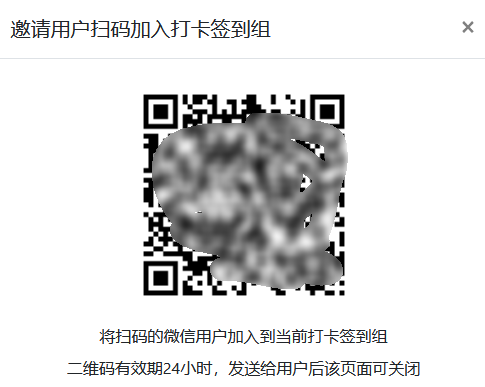
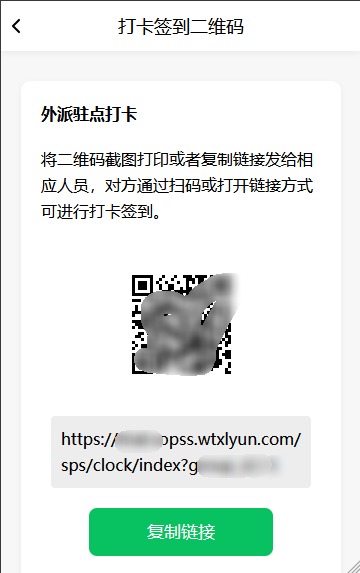
生成打卡二维码
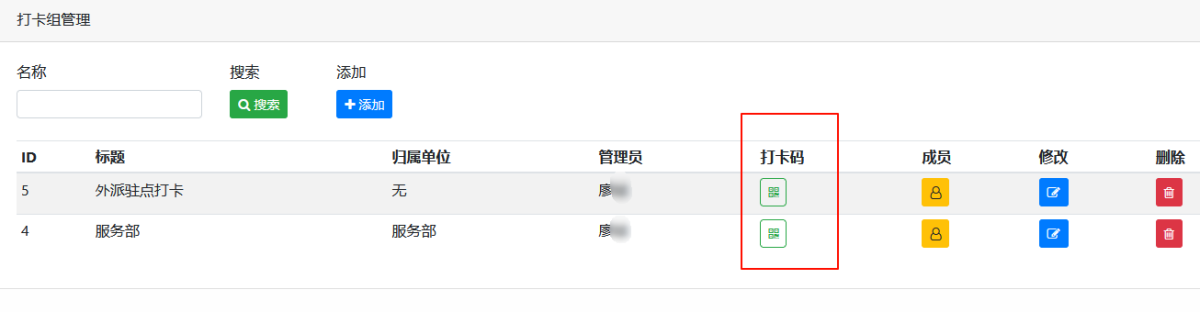
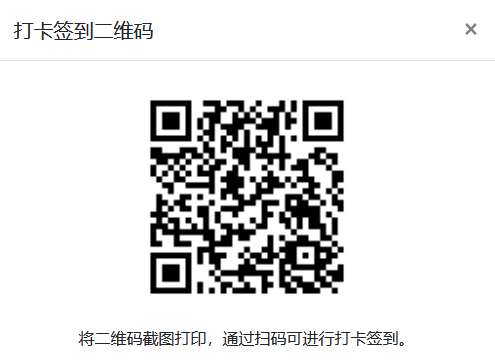
生成打卡二维码,可以将二维码打印出来贴在墙上或者桌面上,方便工作人员扫码进行打卡签到。
在业务系统工作台设置打卡签到组
在业务系统工作台内也可以设置打卡签到组,区别是工作台内只有单位管理员才能设置打卡签到组的归属单位为本单位。没有单位管理员权限的其他人建立的打卡签到组不能设置归属单位,组内成员的打卡签到记录只是归属于个人管理。
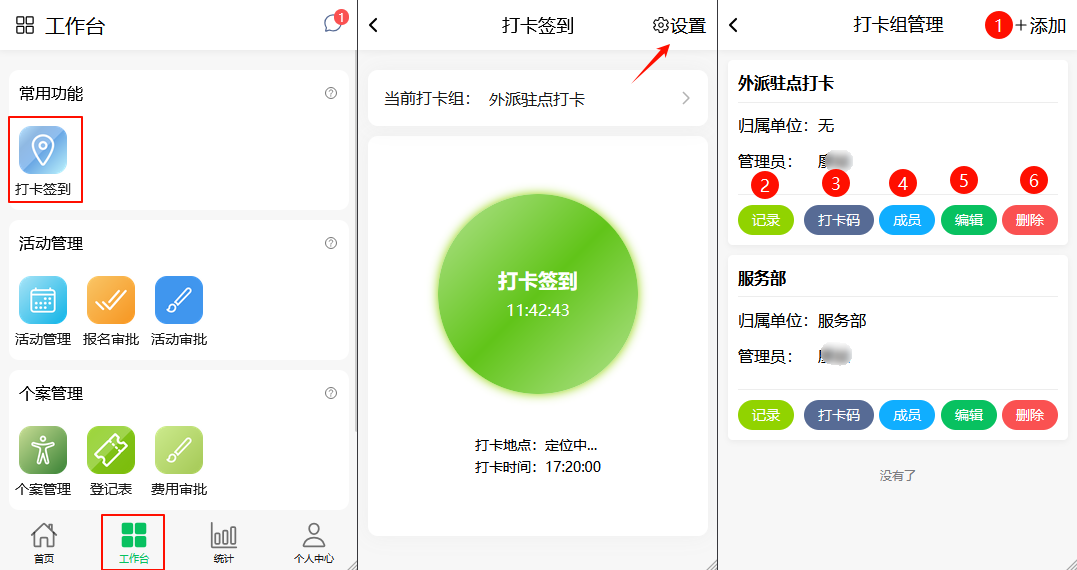
1、【添加】添加打卡签到组。
2、【记录】查看打卡签到记录。
3、【打卡码】生成打卡二维码和打卡网址,可以将二维码打印出来贴在墙上或者桌面上,方便工作人员扫码进行打卡签到。
4、【成员】管理打卡签到组的成员,只有打卡签到组内的成员才可以进行打卡签到。
5、【编辑】修改打卡前置组的设置。
6、【删除】删除打卡签到组。删除后在工作台内无法查看到该组的打卡签到记录,只能到平台管理后台查看。
打卡签到组设置界面如下图:
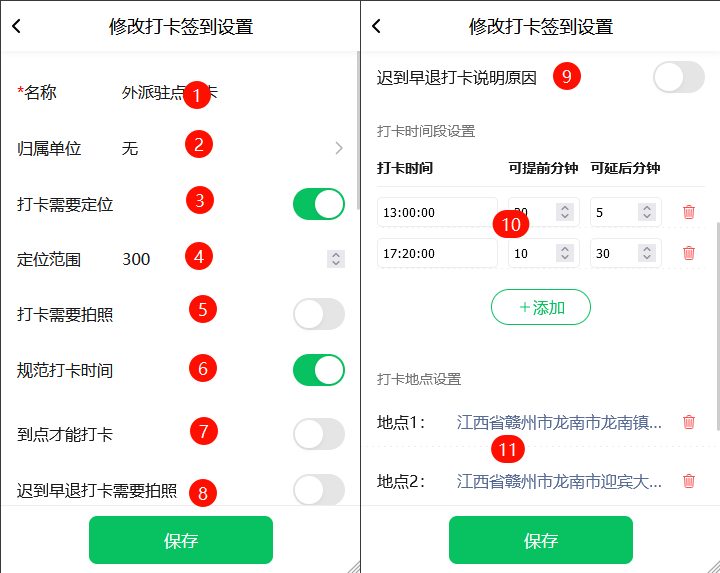
1、【名称】打卡签到组的名称,该名称会显示在打卡界面,如果同一个人在多个打卡签到组内,在打卡界面可以通过组名称来切换打卡签到组。
2、【归属单位】设置归属单位后,打卡签到记录上也会有归属单位标注,方便后期对打卡签到记录按归属单位进行统计。
3、【打卡需要定位】启用后用户打卡签到时会收集定位地址,并提示用户需要打开手机定位功能。
4、【定位范围】设置定位范围后,打卡签到时,系统会判断用户距离打卡地点的距离,超出距离就无法打卡签到。
5、【打卡需要拍照】启用后用户打卡签到时会弹出拍照界面,拍照后才能完成打卡签到。
6、【规范打卡时间】启用后用户打卡签到时会比对设置的打卡时间,不在打卡签到时间内的打卡签到会被标记为【未按时】。
7、【到点才能打卡】启用后用户打卡签到时会比对设置的打卡时间,不在设定的打卡时间段内将不能打卡签到。
8、【迟到早退打卡需要拍照】启用后用户打卡签到时,如果不在设定的打卡时间段内,打卡签到时会弹出拍照界面,拍照后才能完成打卡签到。与【打卡需要拍照】的区别是,【打卡需要拍照】不管是否在打卡时间段内,都需要拍照。
9、【迟到早退打卡说明原因】启用后用户打卡签到时,如果不在设定的打卡时间段内,打卡签到时会弹出未按时打卡原因输入界面,输入原因后才能完成打卡签到。
10、打卡时间设置。可以设置多个打卡签到时间。
11、打卡地点设置。可以设置多个打卡签到地点,打卡签到时,会用距离用户最近的打卡地点与用户所在位置的距离来和【定位范围】做比对,以判断用户是否到达打卡签到地点。如果开启了【打卡需要定位】,未到达打卡签到地点将不能打卡签到。
打卡组成员管理
只有打卡签到组内的成员才可以进行打卡签到。
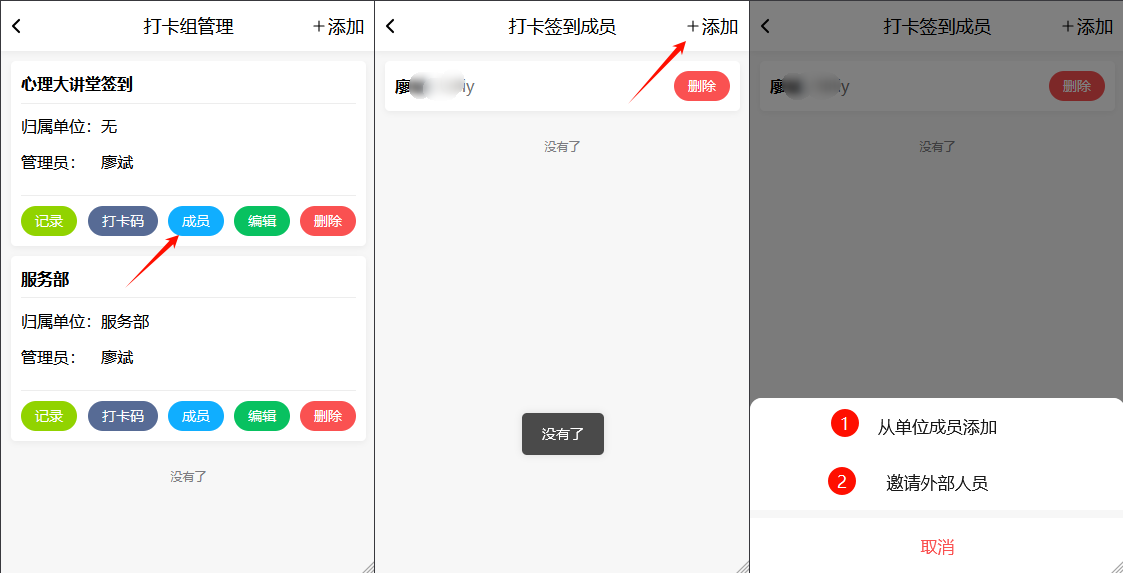
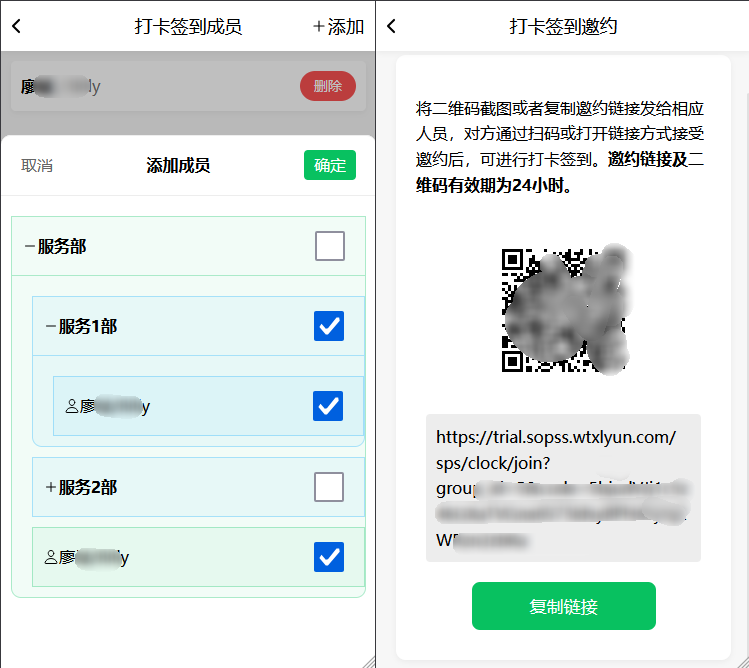
1、【从单位成员添加】将平台内各单位的已有职员添加到打卡签到组。
2、【邀请外部人员】生成邀请码,截图发给指定人员后,指定人员可通过扫码加入到打卡签到组。
下面左图是【从单位成员添加】,右图是【邀请外部人员】的操作示例。
用户进行打卡签到
注意:用户只能再手机微信内进行打卡签到,不支持在PC电脑端打开签到。
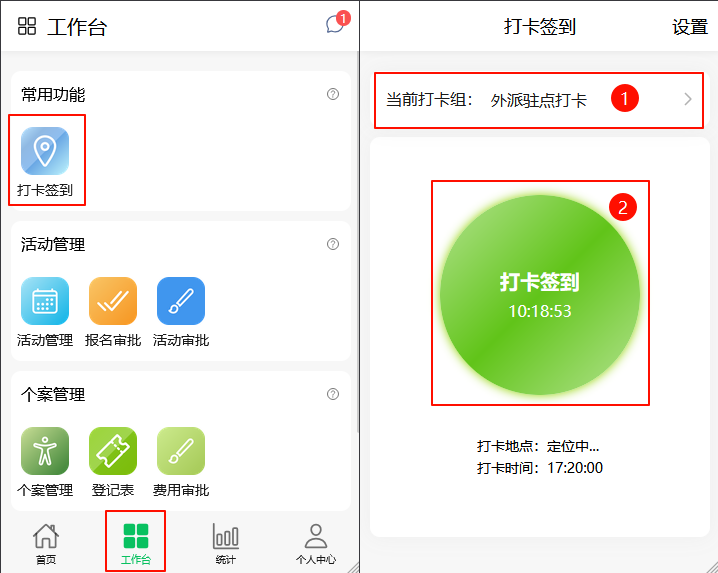
1、【当前打卡组】如果一个用户同时是多个打卡签到组的成员,可以通过点击这里切换打卡签到组。
2、【打卡签到】点击这个圆形绿色按钮即可完成打卡签到。
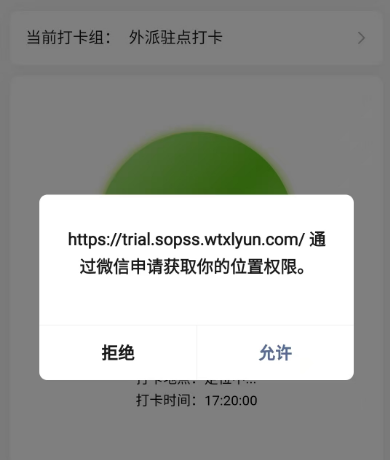
3、如果未启用定位,系统会提示【通过微信申请获取你的位置权限】,请点击允许。
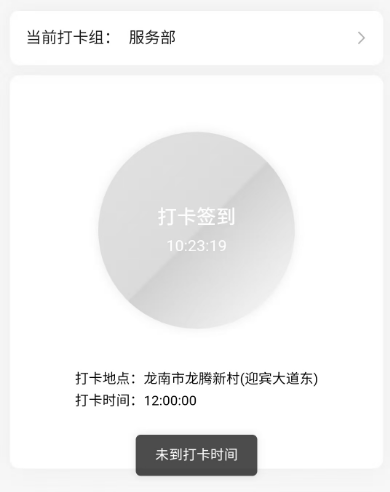
4、如果未到打卡签到时间,【打卡签到】按钮会呈现为灰色,点击【打卡签到】会提示未到打卡时间。
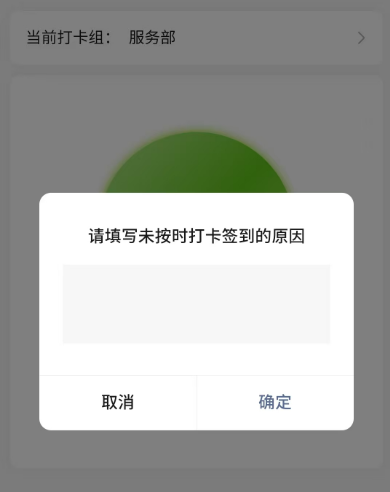
5、如果启用了【迟到早退打卡说明原因】,则点击【打卡签到】会弹出【未按时打卡签到原因】输入界面,输入原因后方可继续打卡签到。
6、如果启用了【打卡需要拍照】,则点击【打卡签到】会弹出拍照界面,并自动调起手机摄像机,拍照后方可完成打卡签到。。如果拍照效果不理想,可以点击【点击拍照】按钮重新拍照。同理,如果启用了【迟到早退打卡需要拍照】,用户又未按时打卡,也会弹出拍照界面。