信息表单用于收集用户数据,表单的内容可以自定义。
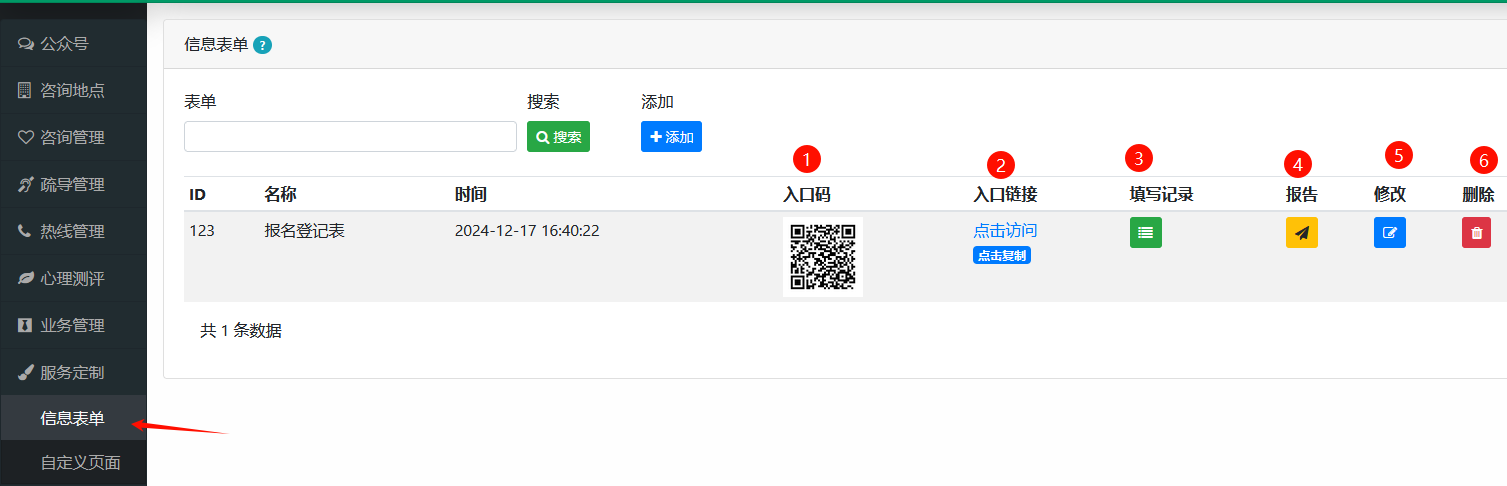
1、入口码。每个信息表单都会自动生成一个入口码,用户可以通过扫描这个二维码来访问表单。
2、入口链接。每个信息表单都会自动生成入口链接,可以通过分享这个链接或者将链接挂载到公众号菜单等方式来供用户访问。
3、填写记录。用户填写表单后,可以在这里查看记录。
4、报告。报告提供了用户填写记录的数据统计。
5、修改。修改表单内容。需要注意的是,一旦有用户填写了表单,修不能对表单就像修改了。
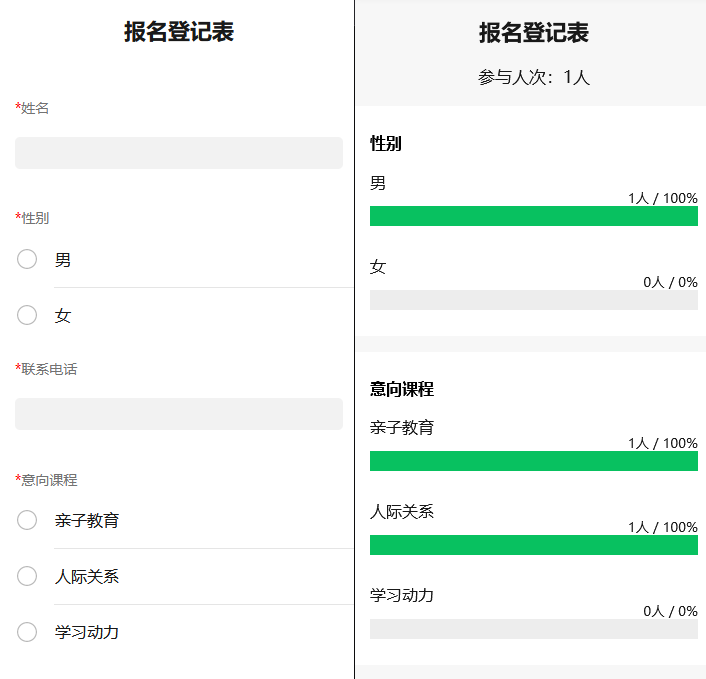
用户端使用效果如下:(用户在填表完成后,可以查看到统计结果。)
下面对表单的制作过程做说明:
1、表单的【修改】页面,如下图所示:
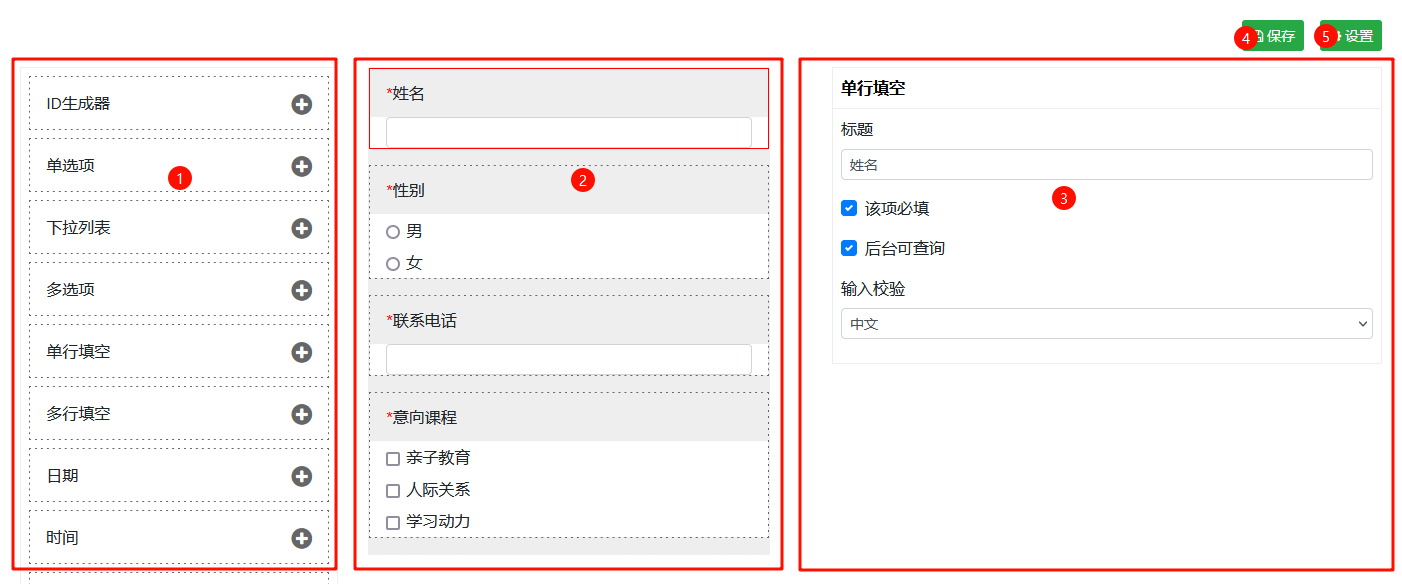
(1)表单控件面板。表单控件可以通过右边的【+】号添加到 “预览窗口”。
(2)预览窗口面板。预览窗口可以对制作的表单进行实时预览,并可以通过鼠标上下拖动预览窗口内的表单控件来调整控件的位置。如果控件不需要了,可以点击右侧的红色 按钮删除。
按钮删除。
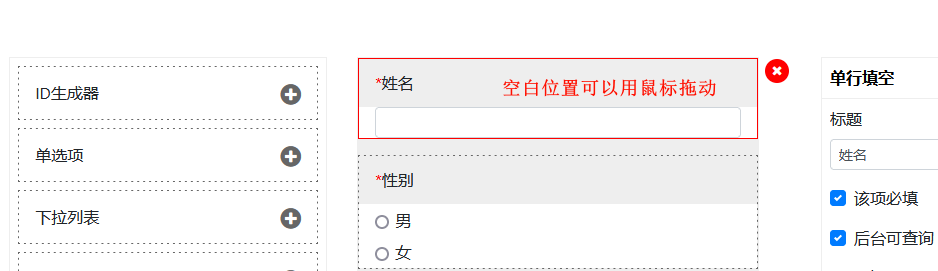
(3)控件设置面板;控件添加到预览窗口后,可以通过在预览窗口点击控件打开控件设置面板。不同的控件,设置面板的内容会有区别。下图所示为单行填空的控件。可见有标题、该项必填、后台可查询、输入校验4个选项。
-》如果勾选了“该项必填”,这用户在填写表单时就必须填写该项,否则不能提交表单。
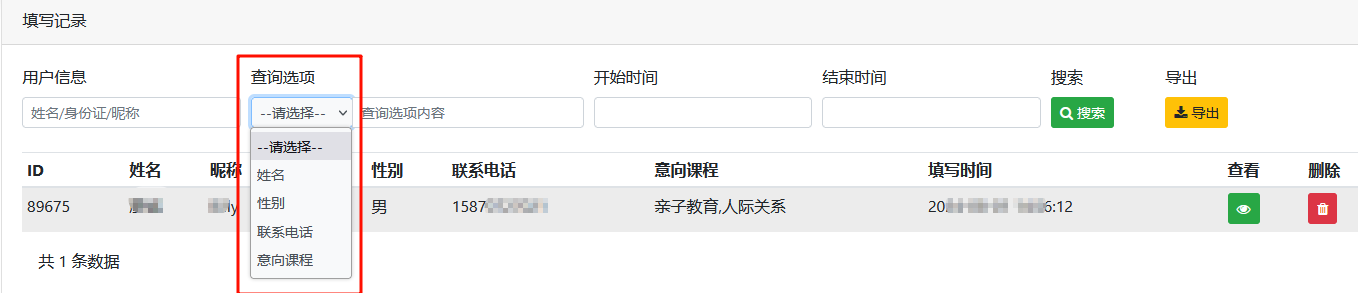
-》如果勾选了“后台可查询”,在填写记录的的查询页面就可以按改项目来查询过滤记录。如下图所示:
-》输入校验可以对用户输入的内容进行检查,不符合校验规则的填写内容会提示用户修改并将不能提交,支持数字、整数、手机号、身份证号、中文等校验。
(4)保存表单。表单制作好后,应点击【保存】按钮保存。
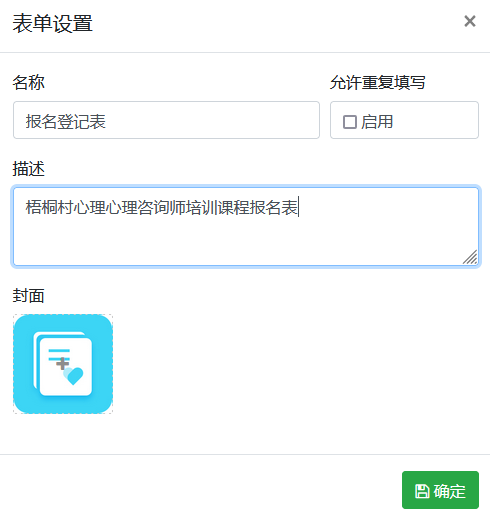
(5)表单设置。表单设置可以对表单的标题、描述、封面进行修改。表单的标题、描述、封面也会同时用于微信分享时的标题、描述和封面。注意:【允许重复填写】如果勾选了启用,那么用户就可以多次填写表单,否则用户即使多次填写表单,也只会保留一条填写记录。
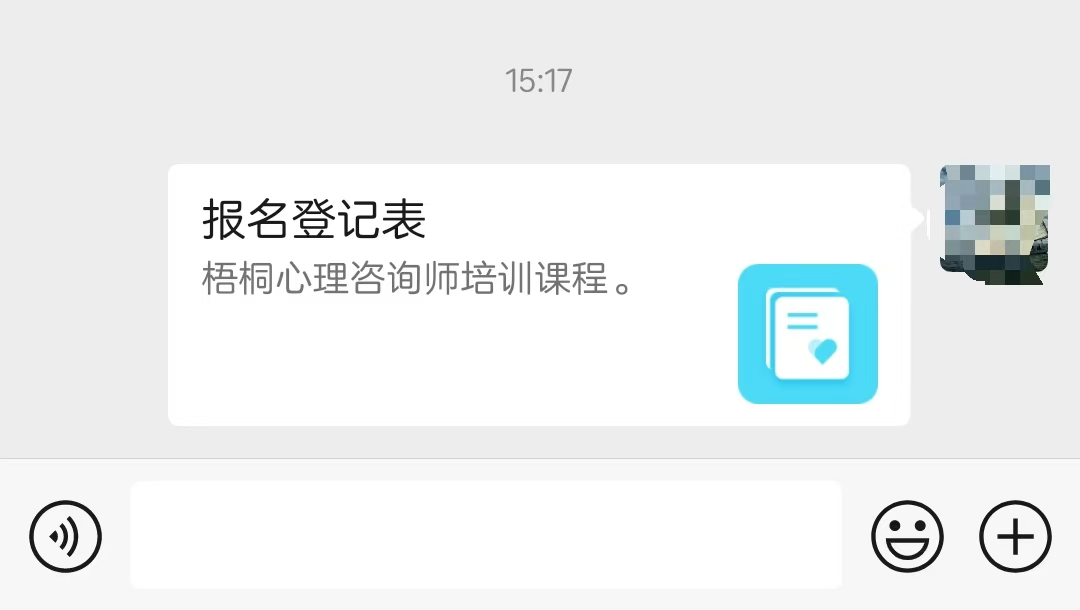
微信分享后的效果如下:(需要注意的是,出于安全问题,微信限制通过网址链接打开页面的分享功能,所以如果需要出现下面的分享封面效果,需要通过微信扫描二维码后在分享)